Gérer les prospects
Le menu Prospects (/prospects) est le CRM des dossiers emprunteurs. En-tête : Prospects. Sous-titre : CRM : dossiers issus des simulations et créations manuelles.
Ce n’est pas la liste des apporteurs (voir Partenaires).
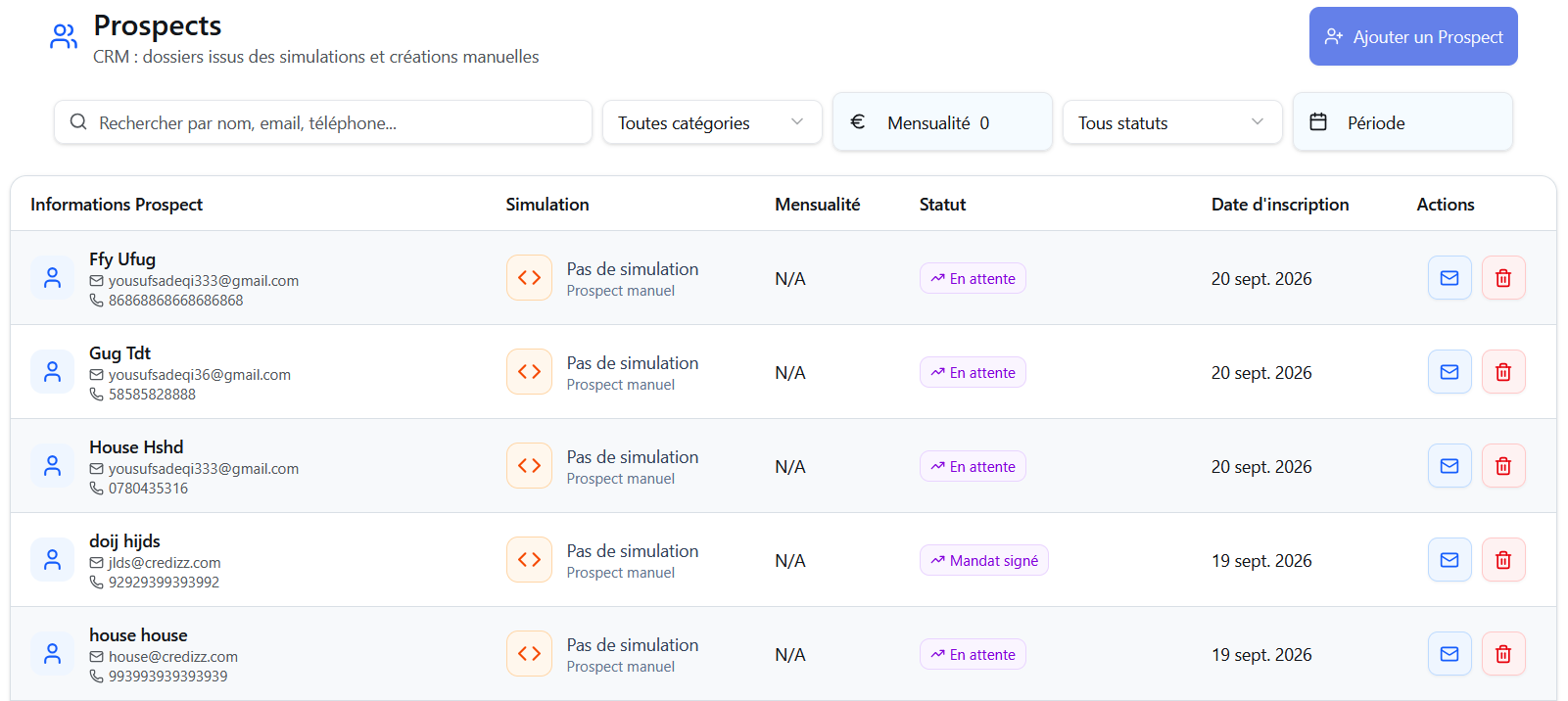
Filtrer la liste
| Filtre | Usage |
|---|---|
| Recherche | Placeholder Rechercher par nom, email, téléphone… |
| Catégorie | Toutes catégories, Immobilier, Travaux, Auto, Consommation, Autres |
| Mensualité | Minimum / maximum |
| Statut | Tous statuts + les 7 étapes du pipeline |
| Dates | Période d’inscription |
| Effacer | Remet tous les filtres à zéro |
Colonnes du tableau : Informations Prospect, Simulation, Mensualité, Statut, Date d’inscription, Actions.
Sans simulation liée : Pas de simulation / Prospect manuel. Sans statut : badge En attente.

État vide
Titre Aucun prospect. Texte : Ajoutez un dossier ou attendez les simulations acceptées par vos partenaires. Bouton Ajouter un prospect.
Créer un dossier
Depuis Ajouter un Prospect (liste) ou Nouveau Prospect (bouton + de la barre).
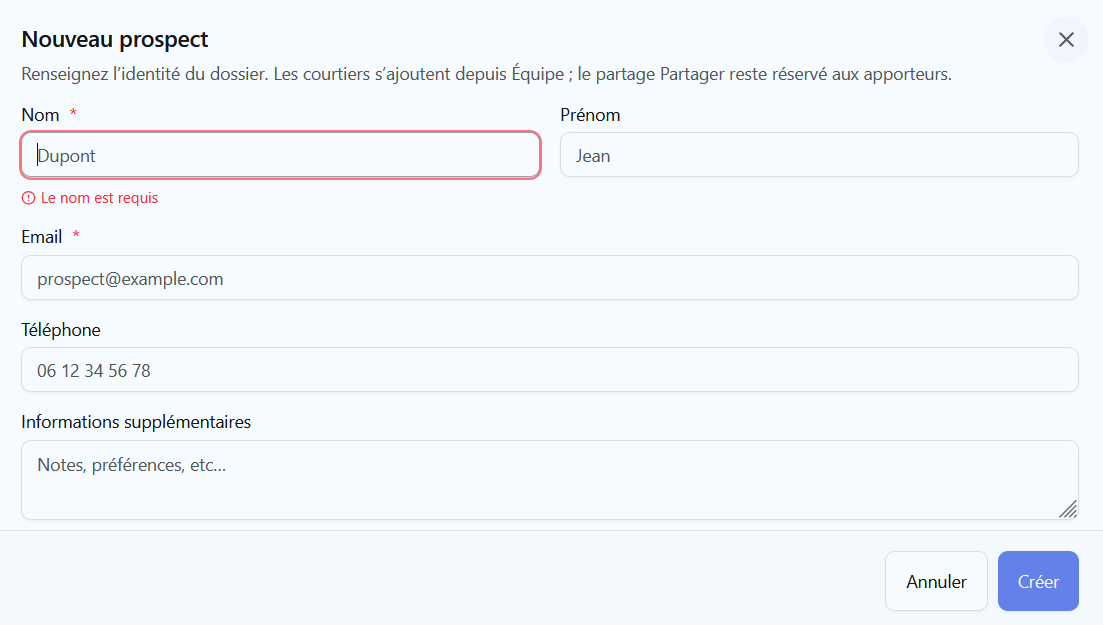
Étape 1 — Nouveau prospect
Champs typiques : Nom (obligatoire), Prénom, Email (obligatoire), Téléphone, notes.
Étape 2 — Notifier vos partenaires ?
Vous pouvez partager le nouveau dossier vers les courtiers du cabinet.
Boutons : continuer / créer / notifier selon l’étape.
Ouvrir un dossier
Cliquez une ligne. URL : /prospects/[id]. Le titre est le nom du prospect. Sous-titre du type Dossier créé le ….
Actions d’en-tête :
- Analyser le dossier / Masquer l’IA
- Modifier
- Email → composeur
/emails/...(voir Envoyer un e-mail)
Faire avancer le statut
Cliquez l’étape dans Avancement du dossier. Les libellés du stepper sont parfois plus courts que ceux des filtres.
| Filtre / liste | Stepper (souvent) | Signification |
|---|---|---|
| En attente | En attente | Dossier créé, premier contact à faire |
| Client contacté | Contacté | Premier échange réalisé |
| Client rencontré | Rencontré | Entretien physique ou visio |
| Mandat signé | Mandat signé | Mandat de recherche signé |
| Dossier envoyé / Dossier envoyé en banque | Dossier envoyé | Dossier transmis au prêteur |
| Offre éditée | Offre éditée | Offre de prêt reçue |
| Acte signé | Acte signé | Transaction finalisée |
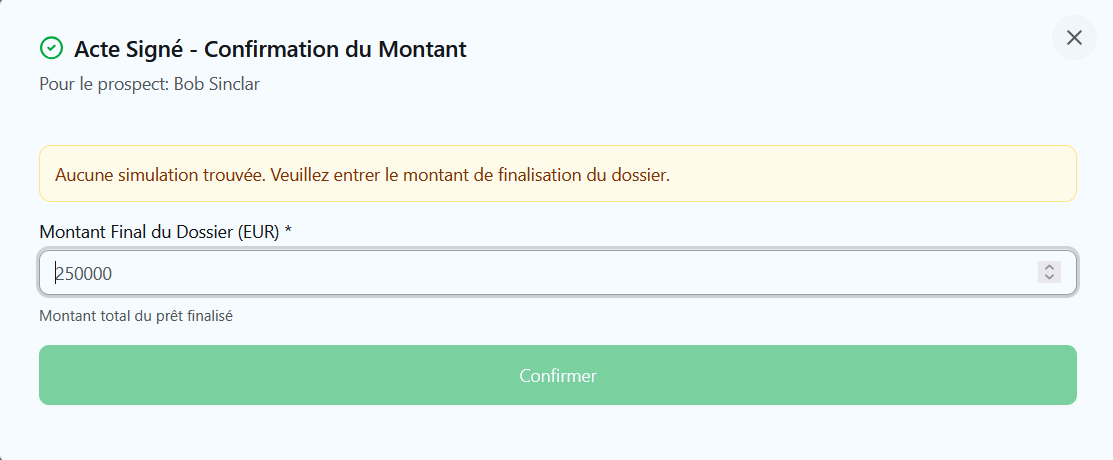
Le passage à Acte signé ouvre un dialogue de montant finalisé. Ce montant sert au calcul des commissions.
Contenu du dossier
- Carte d’informations du prospect
- Simulation / réponses au questionnaire
- Budget estimé courtier
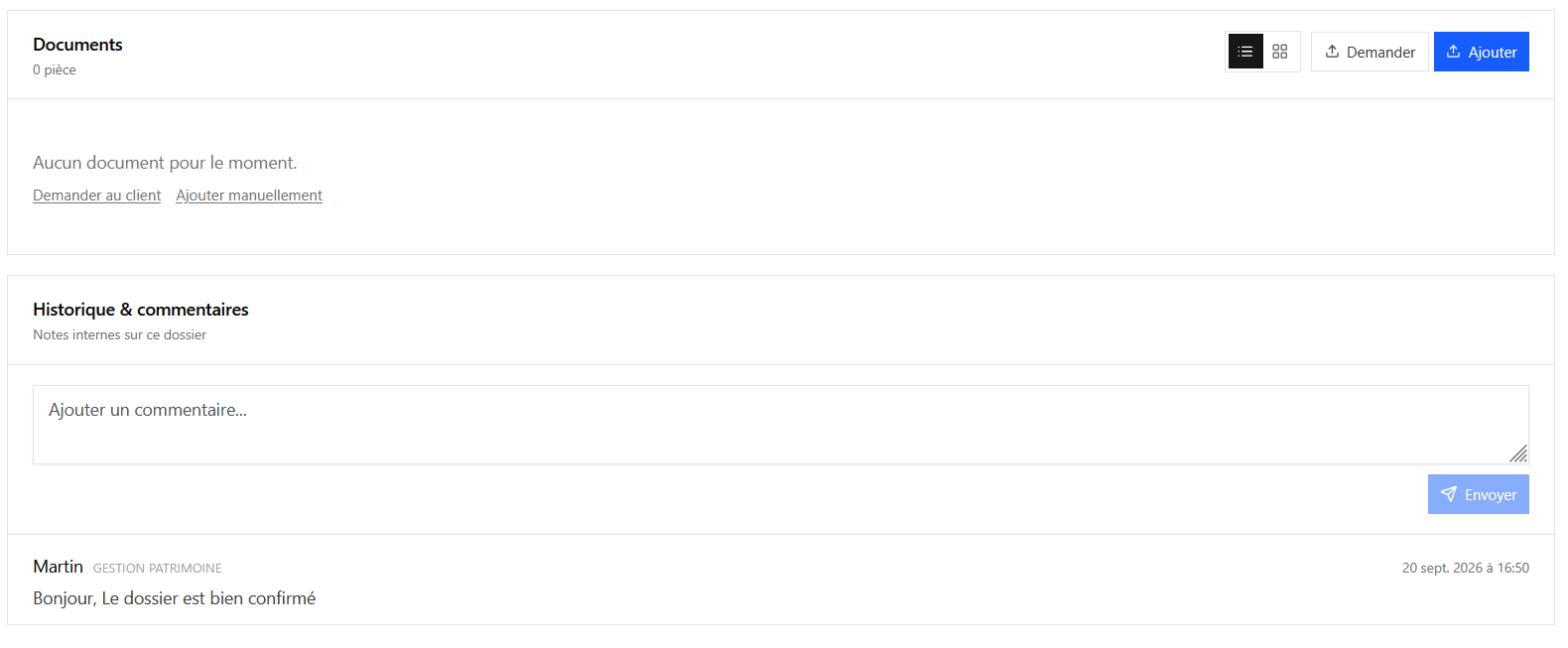
- Gestionnaire de documents
- Historique & Commentaires