Se repérer dans l’interface
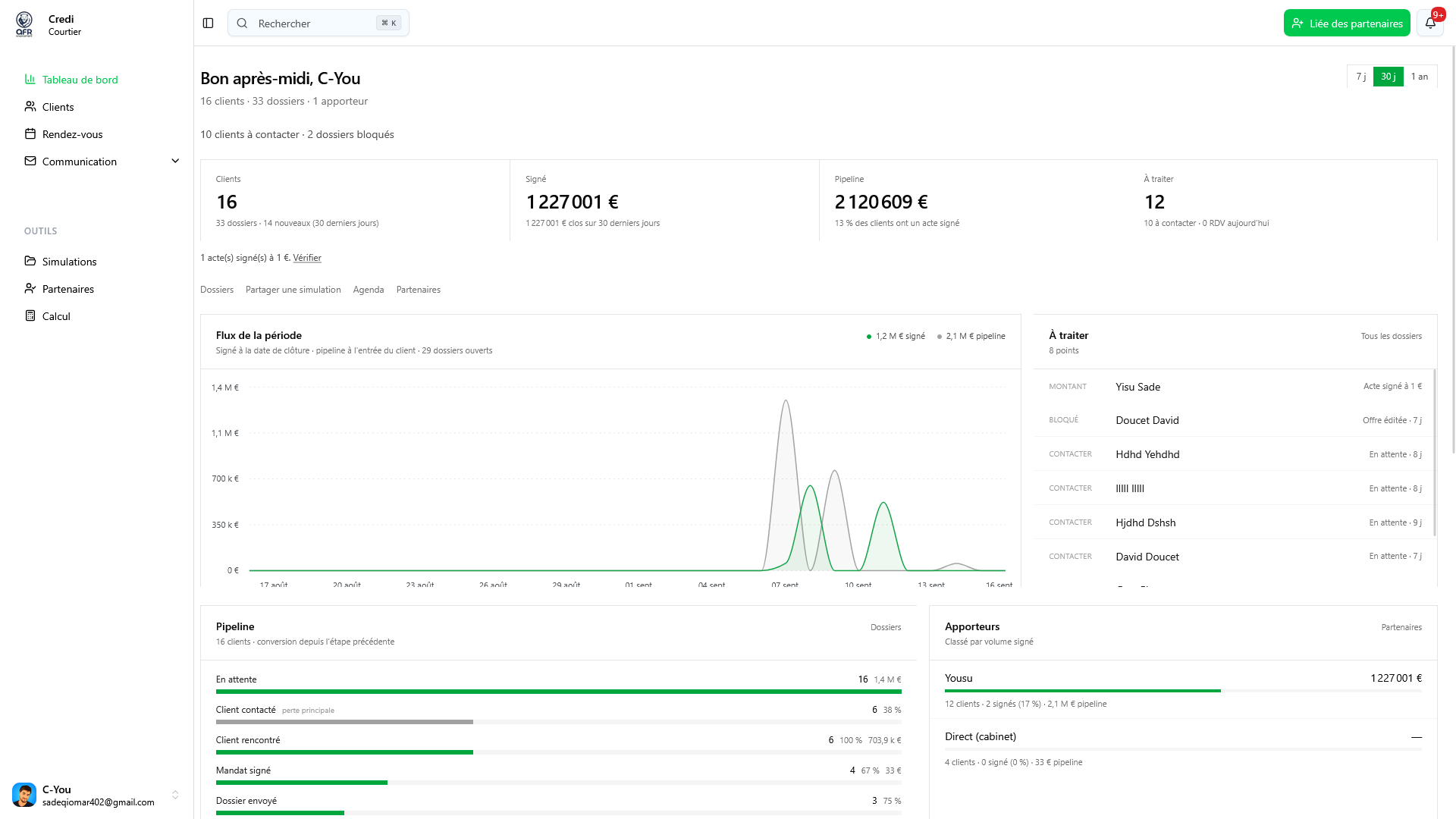
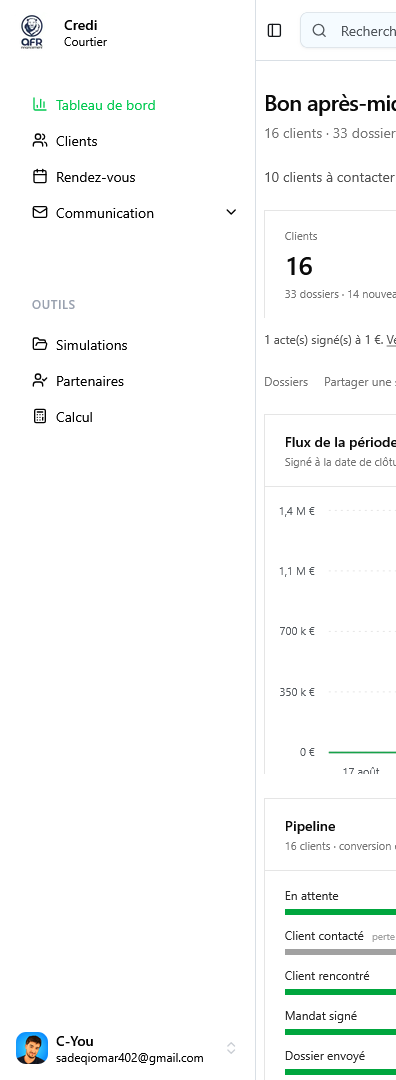
Une fois connecté, l’espace s’organise autour d’un menu à gauche et d’une barre en haut.
Menu de gauche
Le menu regroupe les sections de l’application.
- Tableau de bord — synthèse de l’activité
- Clients — liste des dossiers (prospects)
- Rendez-vous — agenda et disponibilités
- Communication — communication banque
- Outils — Simulations, Partenaires, Calcul
Votre nom et votre e-mail apparaissent en bas du menu.
Barre supérieure
Trois actions principales :
- Rechercher (
⌘K) — recherche rapide d’un apporteur - Liée des partenaires — invitation d’un nouvel apporteur
- Notifications — cloche avec le nombre d’éléments non lus

Menu utilisateur
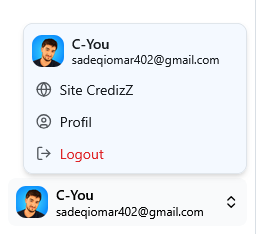
Cliquez sur votre nom en bas du menu pour ouvrir :
- Site CredizZ — plateforme publique
- Profil — informations personnelles
- Logout — déconnexion
Les courtiers indépendants voient aussi Facturation.
Rechercher un apporteur
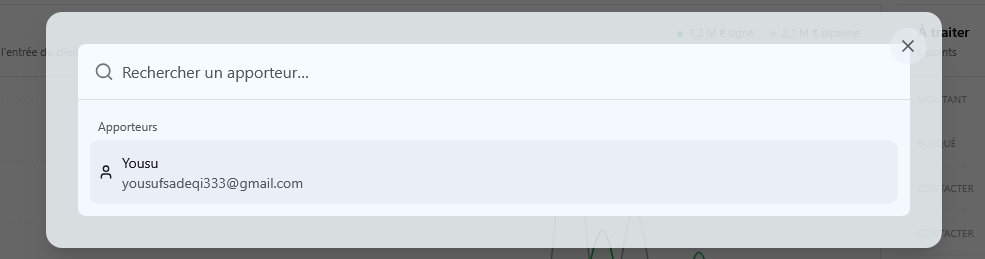
Appuyez sur ⌘K ou cliquez sur Rechercher. Saisissez un nom ou un e-mail, puis ouvrez la fiche.
Mise à jour