Première connexion
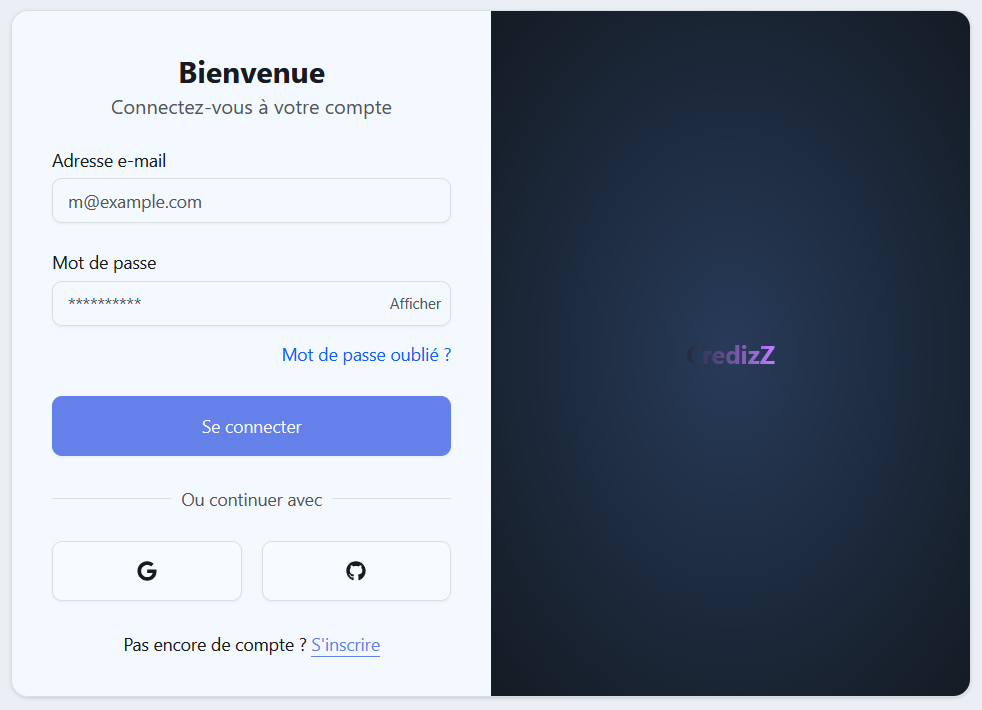
Connectez-vous avec l’e-mail et le mot de passe du compte conseiller. Après authentification, CredizZ ouvre l’espace admin (/dashboard) pour un conseiller. Un compte courtier est renvoyé vers /courtier-dashboard.
Assistant de première connexion
À la première arrivée, un assistant en trois étapes configure le cabinet. Terminez-le : la facturation et l’affichage du cabinet en dépendent.
Étape 1 — Bienvenue / Mise en conformité
Présentation de l’espace et rappel de configurer la facturation du cabinet.
Actions : Suivant.
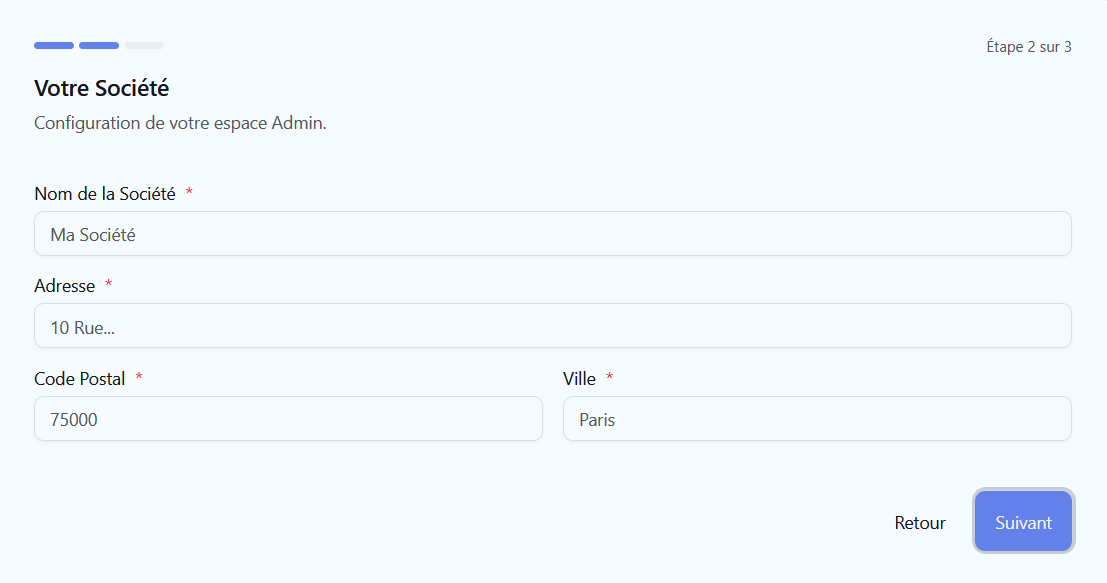
Étape 2 — Votre Société
Renseignez au minimum :
- Nom de la société
- Adresse
- Code postal
- Ville
Ces informations apparaissent dans le profil cabinet et sur certains documents / e-mails.
Actions : Retour / Suivant.
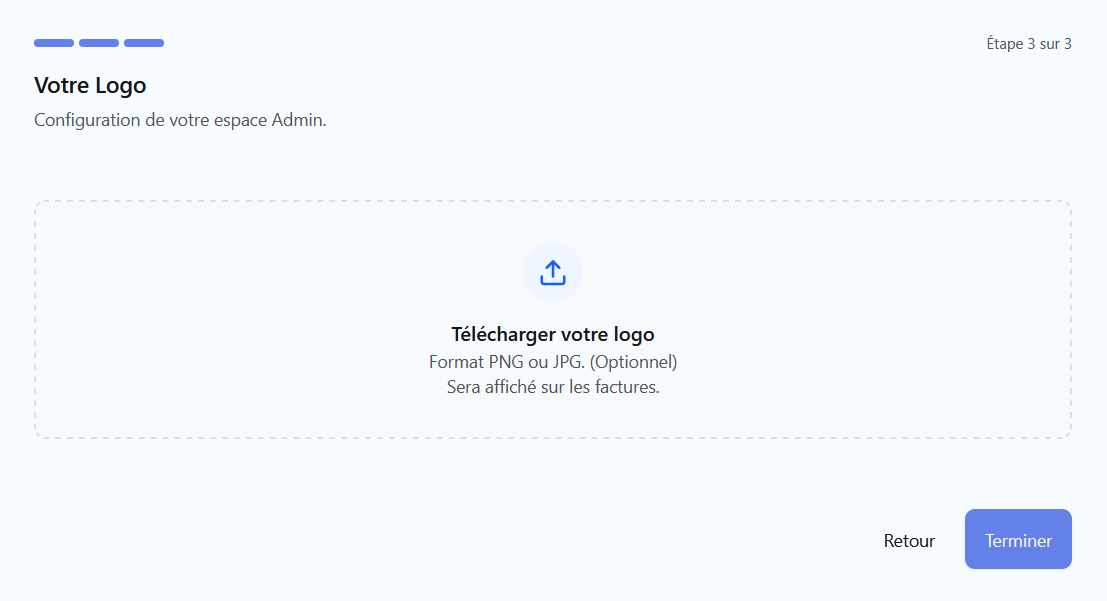
Étape 3 — Votre Logo
Téléchargez le logo du cabinet (Télécharger votre logo). L’étape est optionnelle, mais le logo s’affiche dans la barre latérale et peut servir aux e-mails.
Actions : Retour / Terminer.
Un toast Informations enregistrées ! confirme la fin.
Accès restreint (essai ou abonnement)
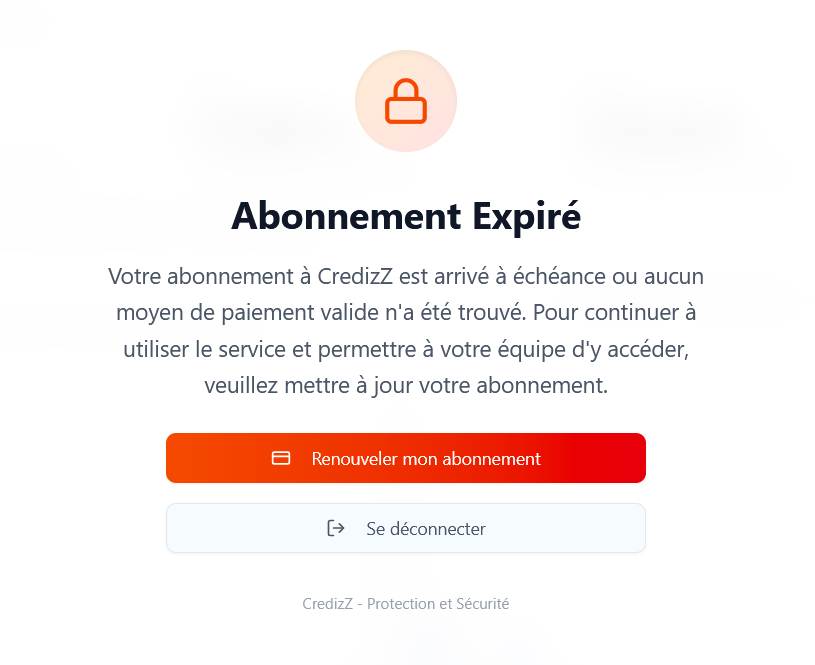
Sans abonnement valide, ou après expiration de l’essai, CredizZ peut afficher un overlay :
- Abonnement Expiré
- Abonnement requis
- Accès Temporairement Restreint
- Service Temporairement Indisponible
La page /upgrade reste accessible pour régulariser. Le détail des plans et sièges est dans Profil, abonnement, sièges.
La cloche Notifications et certaines actions de la barre supérieure peuvent être verrouillées, avec l’infobulle Abonnement requis - Cliquez pour débloquer.
Rôles et redirections
| Rôle | Destination après connexion |
|---|---|
| Conseiller | /dashboard |
| Courtier | /courtier-dashboard |
| Apporteur | espace apporteur |
Si vous arrivez sur le mauvais espace, déconnectez-vous (Déconnexion dans le menu compte) et reconnectez-vous avec le bon e-mail.