Approuver les inscriptions
Quand un partenaire s’inscrit via votre lien, il reste en attente jusqu’à votre décision. Ouvrez la cloche (barre supérieure) ou la page /notifications.
Onglets : Tout | Vérification | Commentaires. Bouton Tout lu / Tout marquer comme lu.
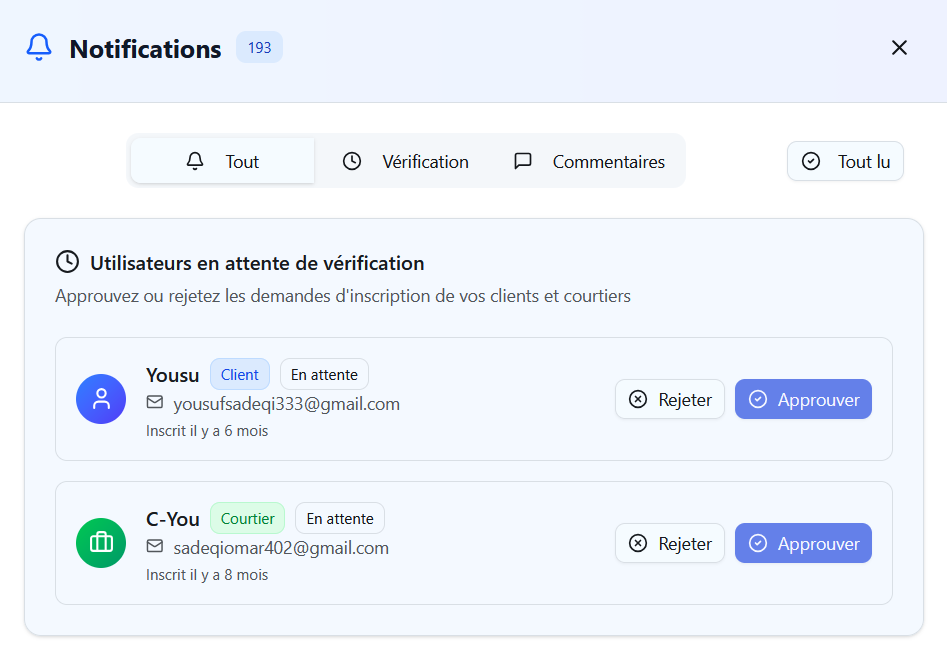
Zone de vérification
Titre Utilisateurs en attente de vérification. Texte : Approuvez ou rejetez les demandes d’inscription de vos apporteurs et courtiers.
Chaque ligne affiche :
- Nom / e-mail
- Badge de rôle : Courtier ou Apporteur
- Badge En attente
- Boutons Rejeter et Approuver
Vide : Aucun utilisateur en attente de vérification.
Approuver un apporteur
- Cliquez Approuver.
- Dialogue Prévenir les courtiers ? — choisir qui notifier, et éventuellement Notifier et partager (e-mail + accès co-courtier).
- Ensuite Apporteur approuvé ! avec Oui, partager maintenant / Non, plus tard.
- Vous pouvez enchaîner un Partage de simulations (un quota peut s’appliquer).
Approuver un courtier
Même cloche, badge Courtier. Vérifiez qu’un siège courtier est disponible. Après approbation, le courtier accède à /courtier-dashboard.
Commentaires
L’onglet Commentaires liste les notes laissées sur les dossiers. Un clic ouvre le Prospect concerné.
Types de notifications fréquents
- Nouvelle demande d’inscription (apporteur / courtier)
- Nouveau document sur un dossier
- Nouveau commentaire
- Événements de partage
Mise à jour