Se repérer dans l’interface
L’espace admin s’organise autour d’une barre latérale bleue et d’une barre supérieure. Le sous-titre du cabinet est Agence de Courtage. Le nom affiché en haut à gauche est celui de la société (ou CredizZ s’il n’est pas renseigné).
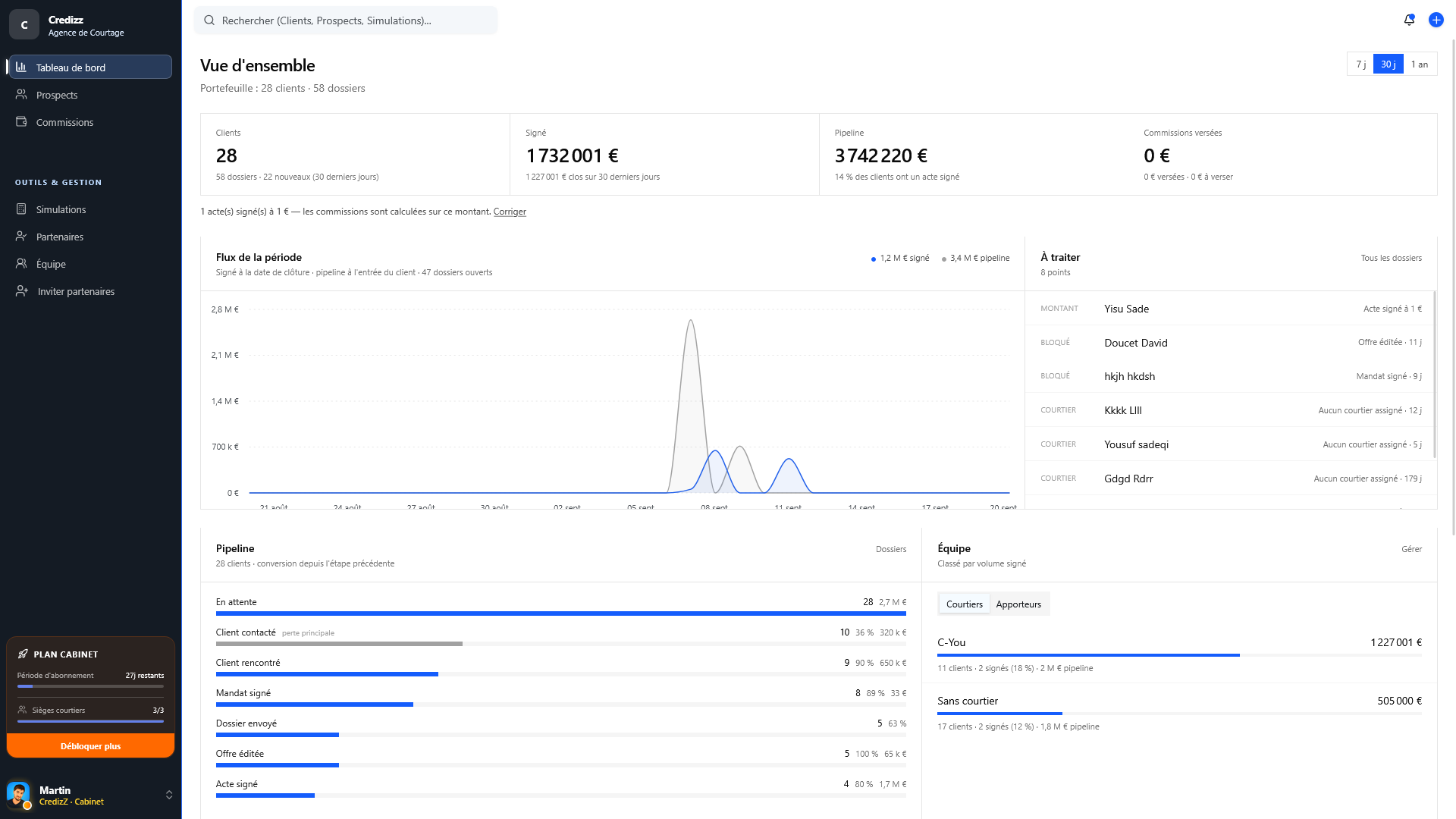
Menu de gauche
Le menu complet n’apparaît que pour un compte conseiller. Les autres rôles peuvent ne voir que Tableau de bord.
Section principale
| Libellé | Destination | Usage |
|---|---|---|
| Tableau de bord | /dashboard | Synthèse du cabinet |
| Prospects | /prospects | Dossiers emprunteurs |
| Commissions | /commissions | Paiements apporteurs |
Section Outils & Gestion
| Libellé | Destination | Usage |
|---|---|---|
| Simulations | /simulations | Catalogue et partage |
| Partenaires | /clients | Apporteurs et courtiers |
| Équipe | /team | Rattachements courtiers / sièges |
| Inviter partenaires | Dialogue (pas une page) | Lien d’inscription 72 h |
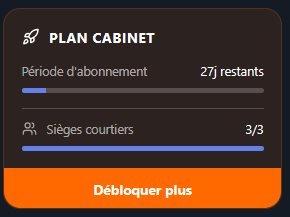
En bas de la barre : widget d’essai ou d’abonnement, puis le bouton compte (nom + e-mail).
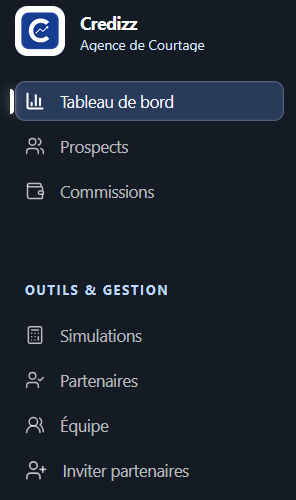
Barre supérieure
Recherche
Placeholder : Rechercher (Clients, Prospects, Simulations)…
Tapez un nom, un e-mail ou un titre de projet. Les résultats sont groupés :
- Clients (apporteurs du référentiel)
- Prospects (dossiers)
- Simulations
États :
- Au repos : Commencez à taper pour rechercher…
- Aucun résultat : Aucun résultat trouvé pour ”…”
- Astuce affichée : Recherchez par nom, email, titre de projet…
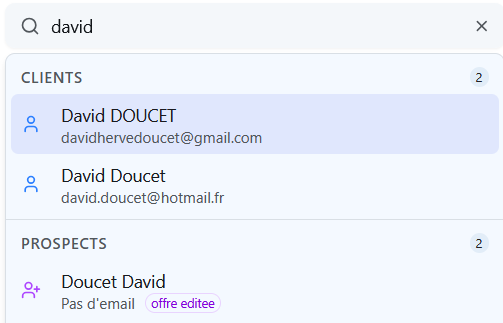
Bouton +
Deux raccourcis :
- Nouvelle Simulation →
/simulations?action=new - Nouveau Prospect →
/prospects?action=new
Cloche Notifications
Ouvre le panneau Notifications (badge du nombre non lu). Détail dans Approuver les inscriptions.
Si l’abonnement bloque l’accès : icône verrouillée, tooltip Abonnement requis - Cliquez pour débloquer.

Menu utilisateur
Cliquez votre nom en bas de la barre latérale.
| Libellé | Action |
|---|---|
| Passer Premium | Visible sur plan gratuit → /upgrade |
| Site CredizZ | Plateforme publique /platform |
| Profil | Dialogue profil (compte, cabinet, logo) |
| Facturation | Si plan gratuit — dialogue facturation |
| Mon Abonnement | Si abonné — même dialogue |
| Déconnexion | Retour à / |
Le plan courant s’affiche (nom d’offre ou Compte Gratuit).
Pages sans barre latérale
Ces écrans occupent toute la fenêtre :
| URL | Usage |
|---|---|
/emails et /emails/[e-mail] | Composeur d’e-mail |
/notifications | Liste complète des notifications (aussi via la cloche) |
Pour revenir au cabinet, utilisez le navigateur ou rouvrez /dashboard.