Gérer les dossiers
Le menu Clients ouvre la liste de tous vos dossiers. C’est le travail quotidien dans CredizZ.
Consulter la liste
La page affiche le titre Mes Prospects, le bouton Ajouter un Prospect et le tableau des dossiers.
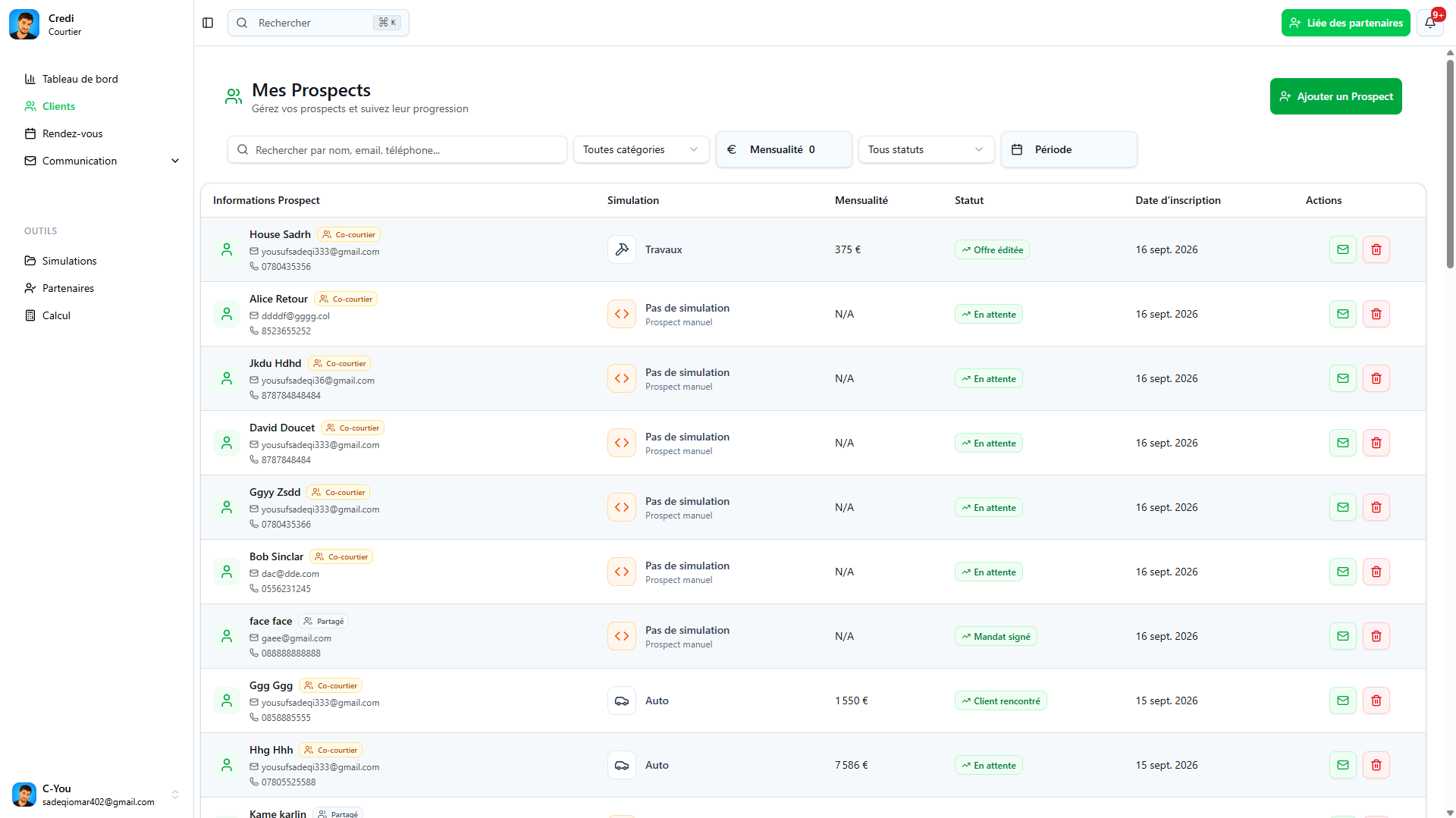
Utilisez les filtres : recherche, catégorie, mensualité, statut, dates. Effacer remet les filtres à zéro.

Créer un dossier
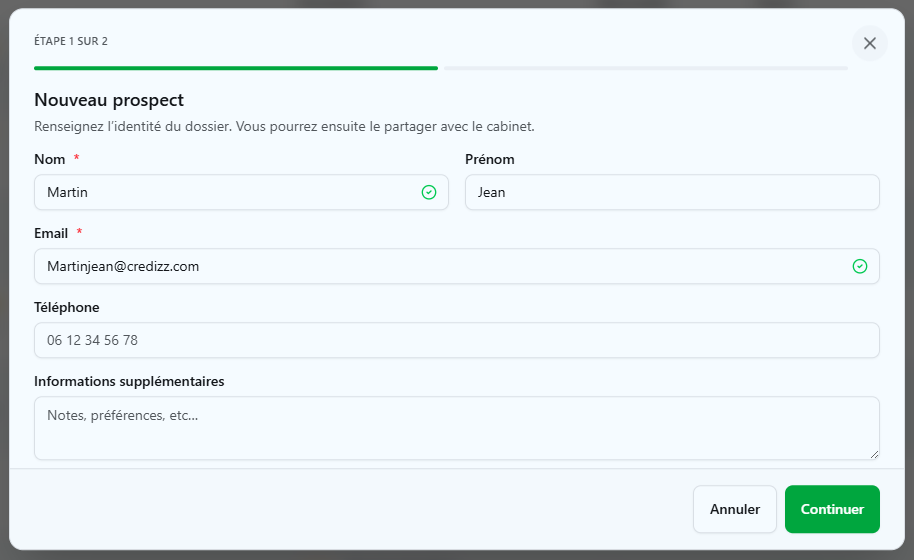
- Cliquez sur Ajouter un Prospect.
- Renseignez nom, e-mail, téléphone et les informations demandées.
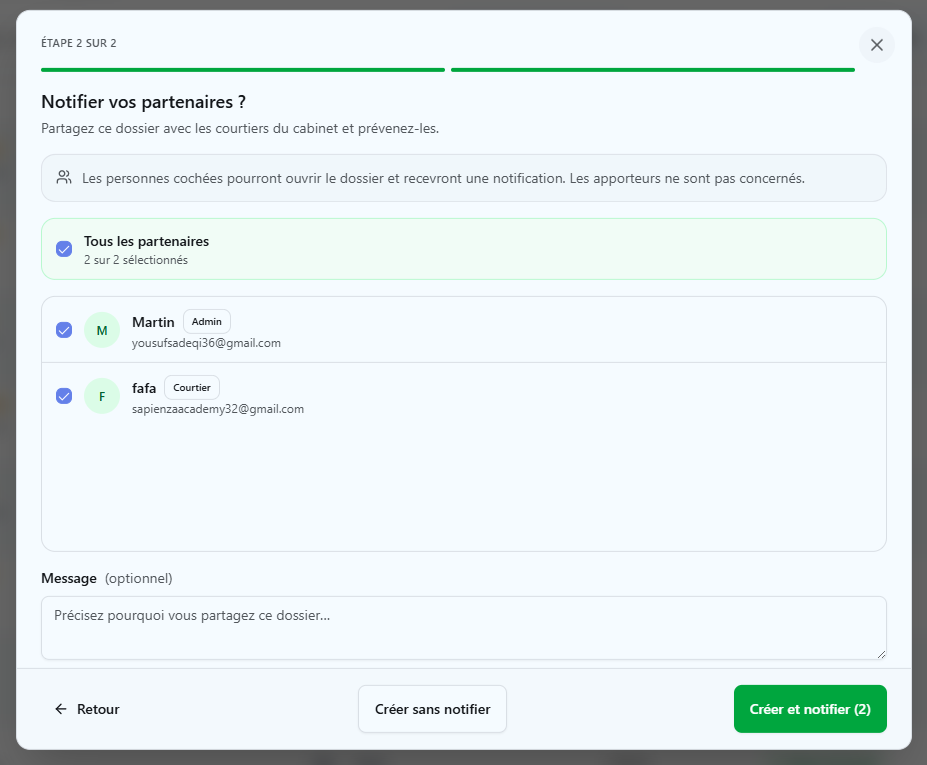
- Passez à l’étape suivante, puis validez pour créer le dossier.
Ouvrir un dossier
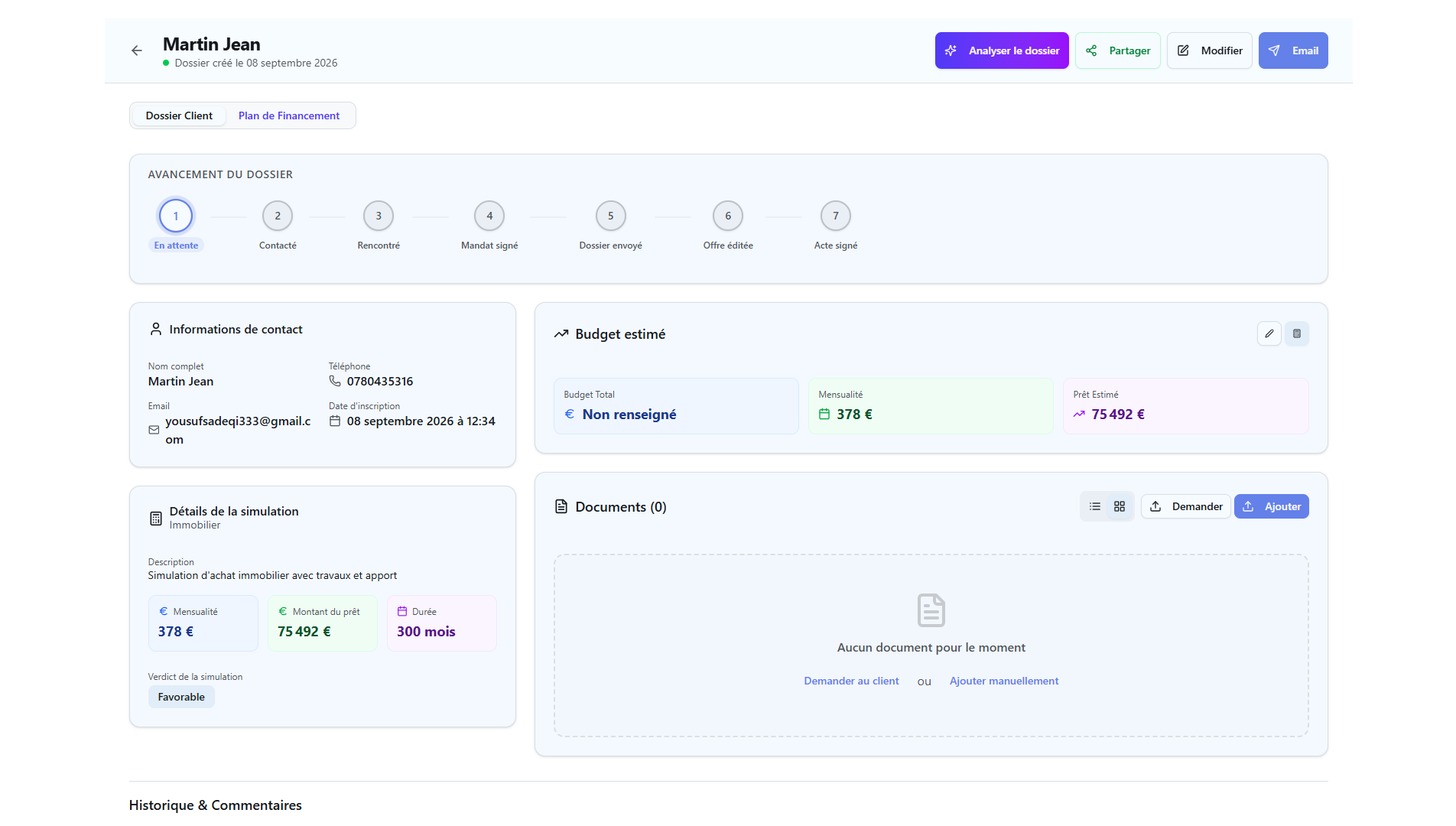
Cliquez une ligne du tableau. Le dossier s’ouvre en plein écran, sans le menu de gauche.
Faire avancer le statut
Chaque dossier suit sept étapes. Cliquez l’étape dans le bandeau d’avancement.
| Statut | Signification |
|---|---|
| En attente | Dossier créé, premier contact à faire |
| Client contacté | Premier échange réalisé |
| Client rencontré | Entretien physique ou visio |
| Mandat signé | Mandat de recherche signé |
| Dossier envoyé en banque | Dossier transmis au prêteur |
| Offre éditée | Offre de prêt reçue |
| Acte signé | Transaction finalisée — saisir le montant final |

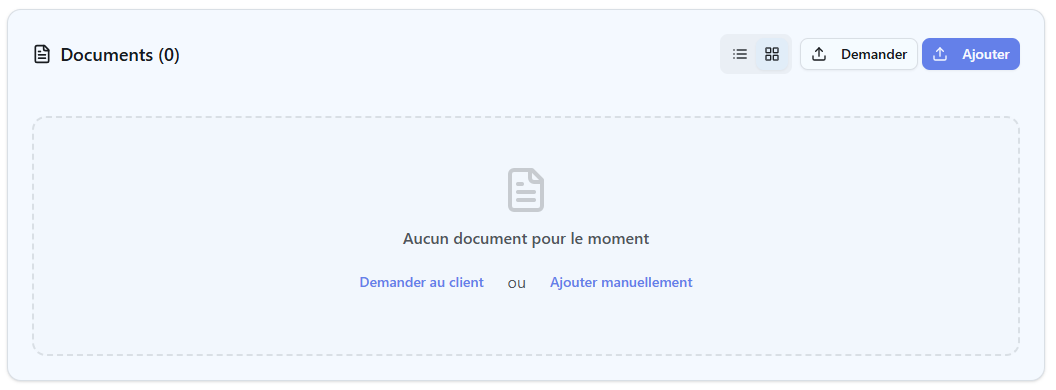
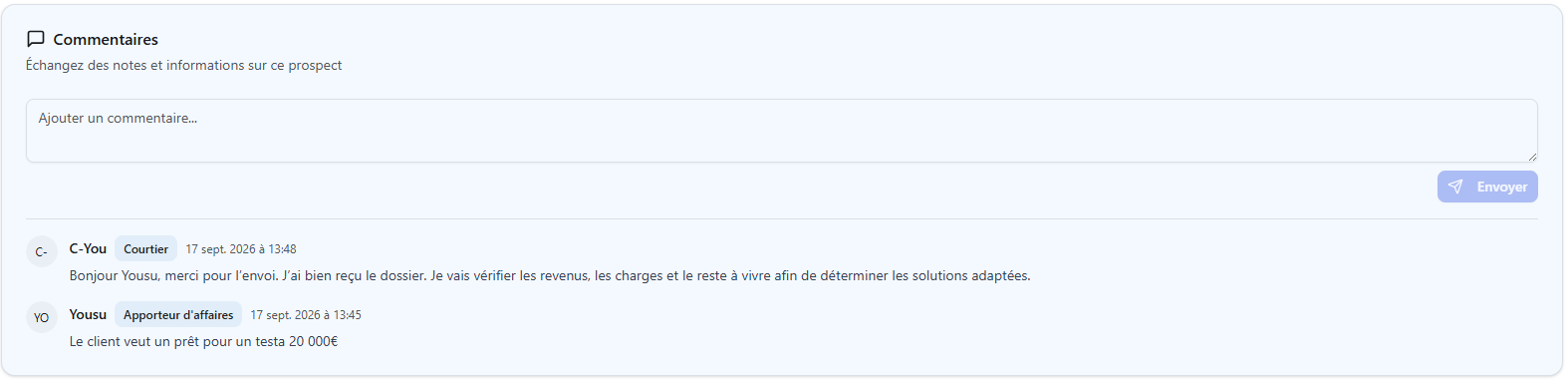
Documents et commentaires
Déposez des pièces, consultez l’historique et laissez des notes visibles par l’équipe.
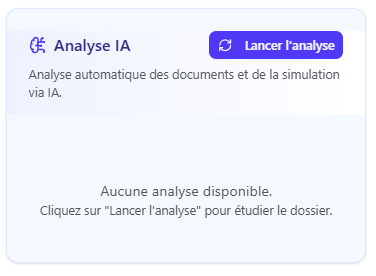
Analyser le dossier
Analyser le dossier ouvre un panneau d’analyse. Masquer l’IA le referme.
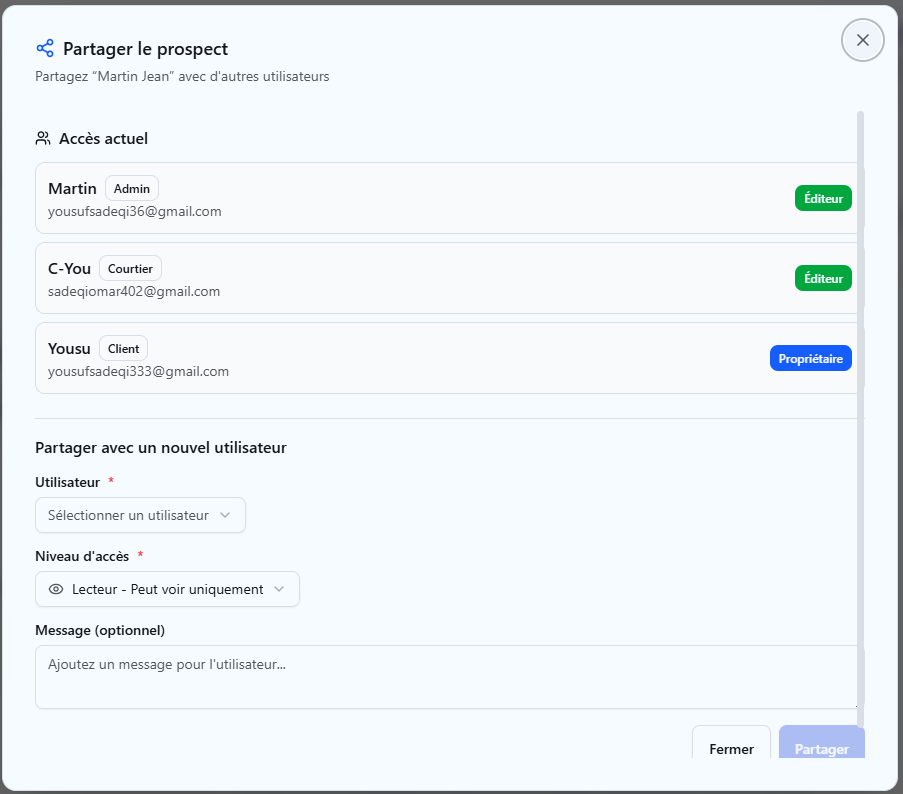
Partager, modifier, envoyer un e-mail
Depuis les actions en haut du dossier : Partager, Modifier, ou Envoyer un email.
Mise à jour